
業務委託契約書をExcelで作ると、案件番号や単価表を使い回しやすくなります。締結に使うなら、条項を業務に合わせたうえで、印刷やPDF化で内容が欠けないことを確認し、双方が合意した版を特定します。
この記事では、Excelのテンプレートを選び、入力、出力、締結後の版管理まで進める手順を紹介します。
Excelテンプレートの適合性を確認する
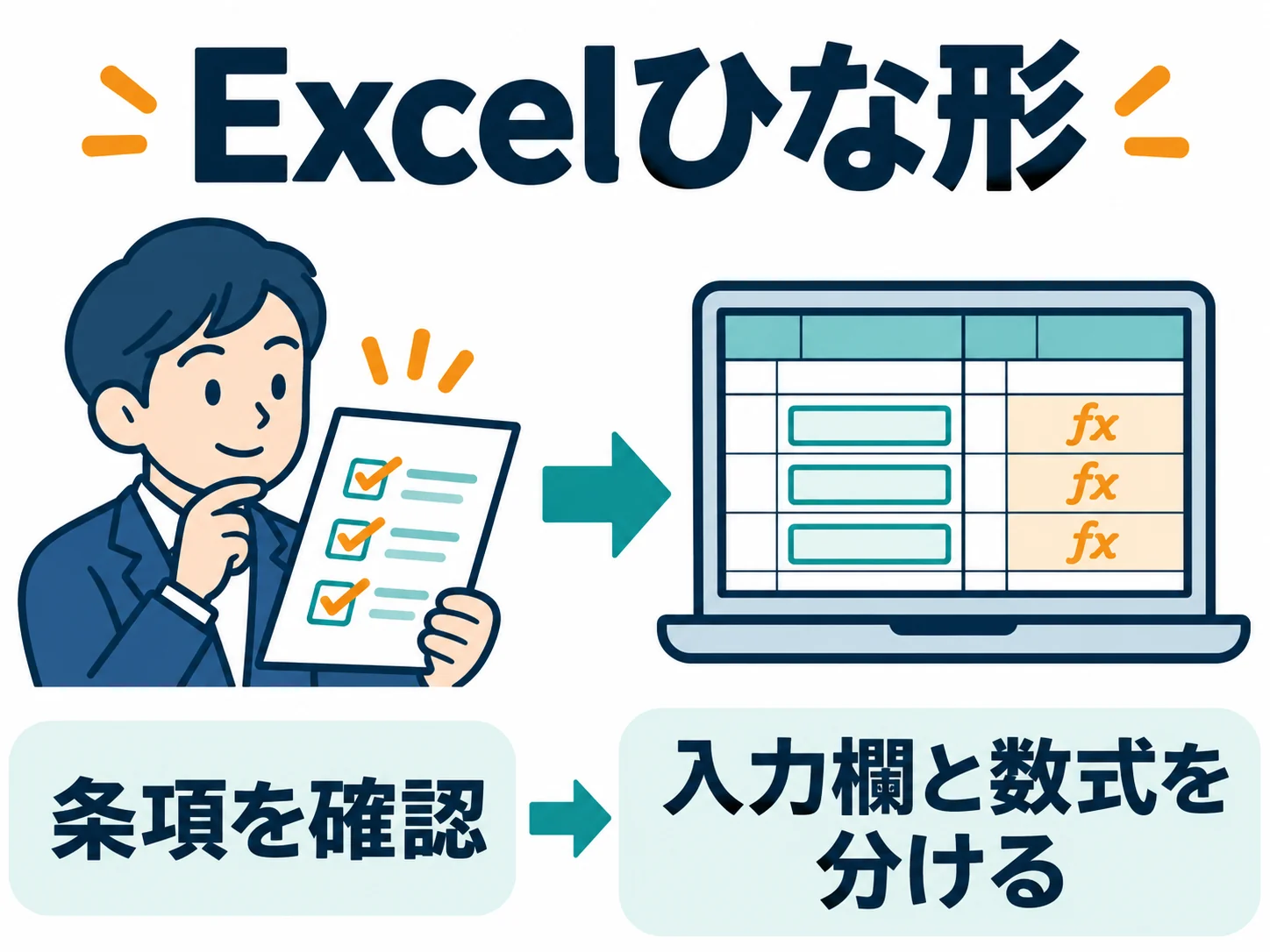
契約書のテンプレートは、入力欄の使いやすさと契約内容の両方を確認します。最初に委託する業務と報酬の条件を整理し、その後に編集するセルを決めます。
書式より条項と業務内容を先に見る
例えば毎月の問い合わせ一次対応では、対象時間帯、対応外の問い合わせの引継ぎ、報告と月額の定めが必要です。制作物の納品を前提とするひな形では、これらの条件が足りない場合があります。案件に合う業務委託契約書のひな形の選び方で条項を確認し、利用条件も確かめてから使います。
入力欄と固定文・計算式を分ける
入力するセルにだけ色や入力規則を付け、共通条項や計算式と区別します。案件名や金額を複数シートで使うなら、参照元を一つにして転記漏れを減らします。
シート保護を使う場合は、担当者に必要な権限があるか確認します。配布前に、隠した列や別シートに旧取引先の情報が残っていないかも点検します。用途が分からないマクロが入ったファイルは、実行せず設定や配布元を確かめます。
記入から印刷・PDFまで点検する
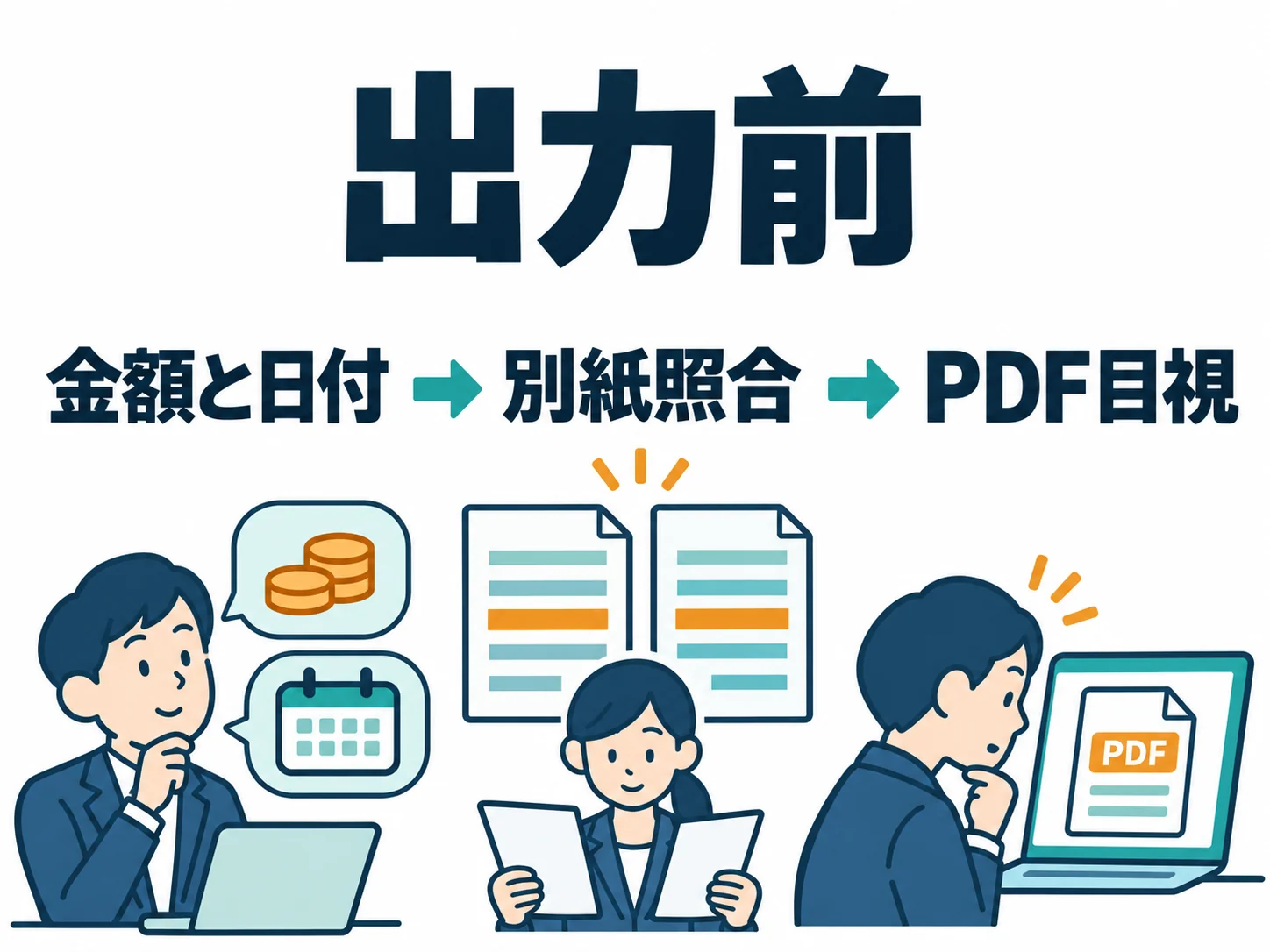
金額や日付が正しく見えていても、計算式や別紙に古い条件が残ることがあります。入力後は元データと照合し、相手の手元に届くPDFでも読みます。
名称・金額・日付・参照を照合する
次の表は、Excelの入力内容と、見比べる資料の例です。条項本文、金額表、PDFに同じ条件が載る箇所を優先します。
| 点検箇所 | 照合する資料 | 確認例 |
|---|---|---|
| 当事者と案件名 | 発注記録・契約先の情報 | 法人名や宛先、案件番号が正しい |
| 金額・税区分 | 採用した見積書 | 数量×単価、税抜・税込、端数処理が合う |
| 開始日・納期 | 承認済みの予定 | 日付が自動で別の形式に変わっていない |
| 参照 | 別紙・金額表 | 別紙の名称と版、計算式の参照先が正しい |
既存案件を複製した場合は、旧案件名や金額、外部ブックへの参照が残っていないかも確認します。条項本文と別紙を照合する方法
文字切れとページ分割を確認する
印刷範囲と改ページを確認し、長い条項や備考がセルの途中で切れていないかPDFで読みます。全ページを一枚に縮小すると署名欄や文字が読みにくくなるため、ページ数より可読性を優先します。別紙を同時に渡す場合は、通し番号や参照名が一致しているか確認します。
合意した版と電子原本を管理する
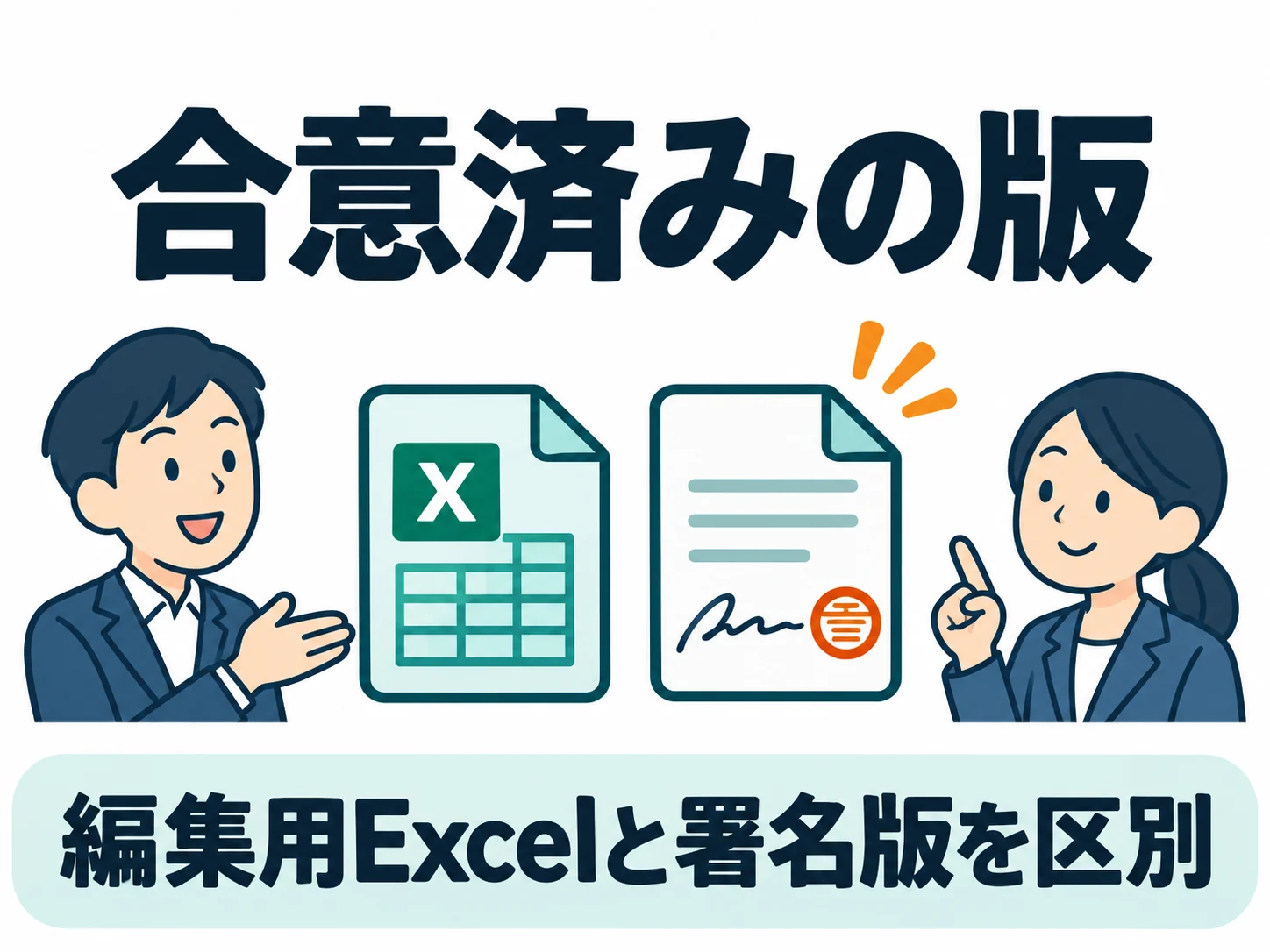
締結後に見直すときは、編集用のExcelと双方が合意した版を判別できる状態にします。電子取引で受け取ったデータの保存方法も確認します。
編集ファイルと署名版を区別する
例えば「案件AB-024/改定02」を本文と別紙に記載し、当事者が確認・署名したファイルと、送付や署名の記録を関連付けます。署名後のPDFをそのまま差し替えず、変更があれば変更日、変更対象と合意が分かる記録を作ります。
更新・変更と保存をつなぐ
編集ファイル、合意済み原本、変更の履歴は案件番号をそろえ、どれを現在の運用に使うか明示します。電子で授受した契約書などが電子取引データに当たる場合は、そのデータの保存要件を確認します。国税庁の電子取引データ保存要件チェックシート
よくある質問
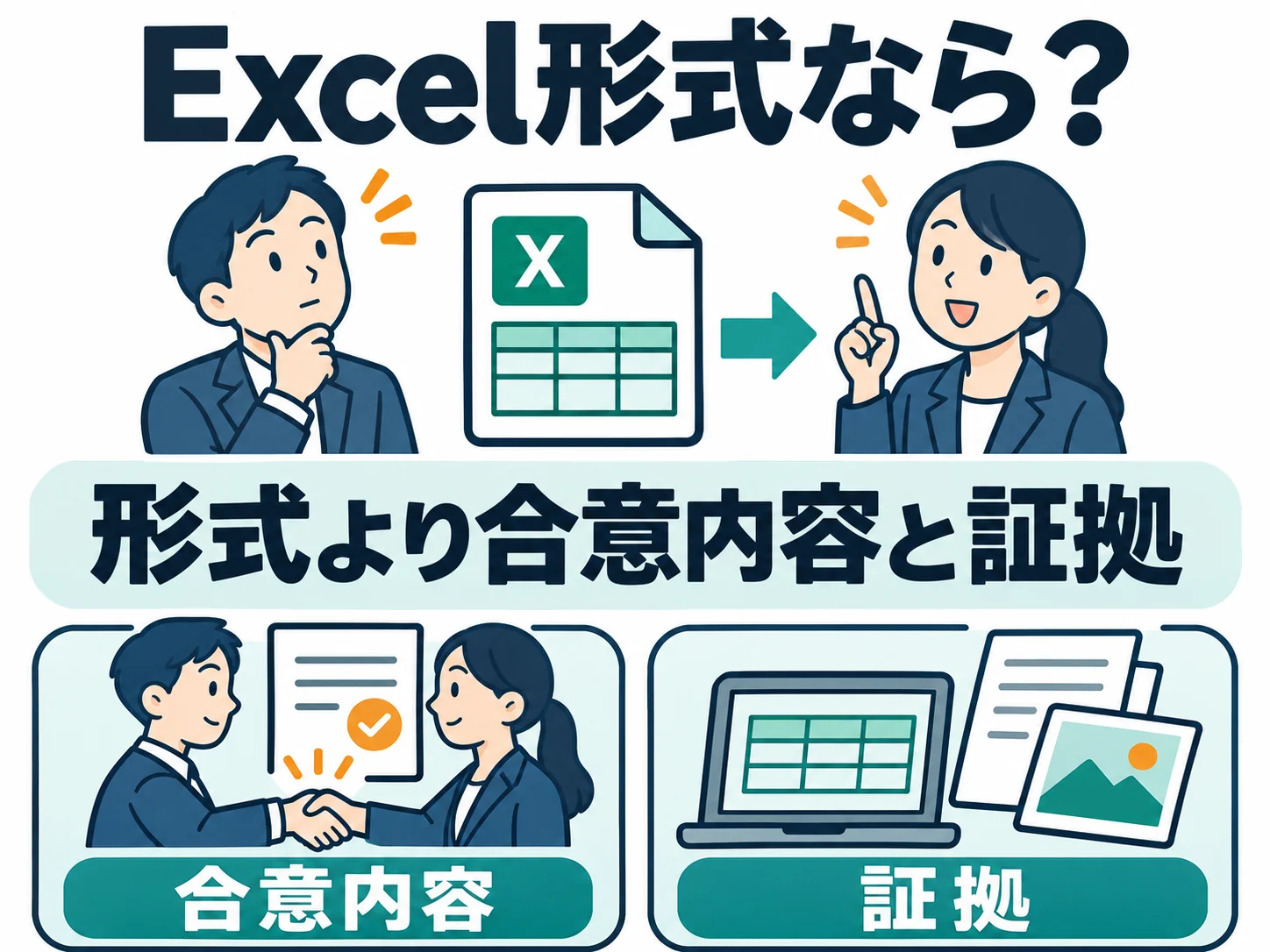
Excelをひな形に使っても、双方が合意する版をPDFや紙で渡すことはできます。形式を選ぶ際は、どのファイルを見て合意するかを決めます。
Excelで作った契約書は形式だけで無効になる?
Excelを使ったという理由だけで無効とはいえません。合意の内容と証拠、適用法令や相手先が求める方法を確認します。実際に締結する版を相手が同じ状態で読めることも大切です。
まとめ
Excelのテンプレートは、入力や計算を繰り返す取引で使いやすい形式です。条項、数値、別紙を照合し、相手が確認する出力版と締結済みの原本まで管理して使います。
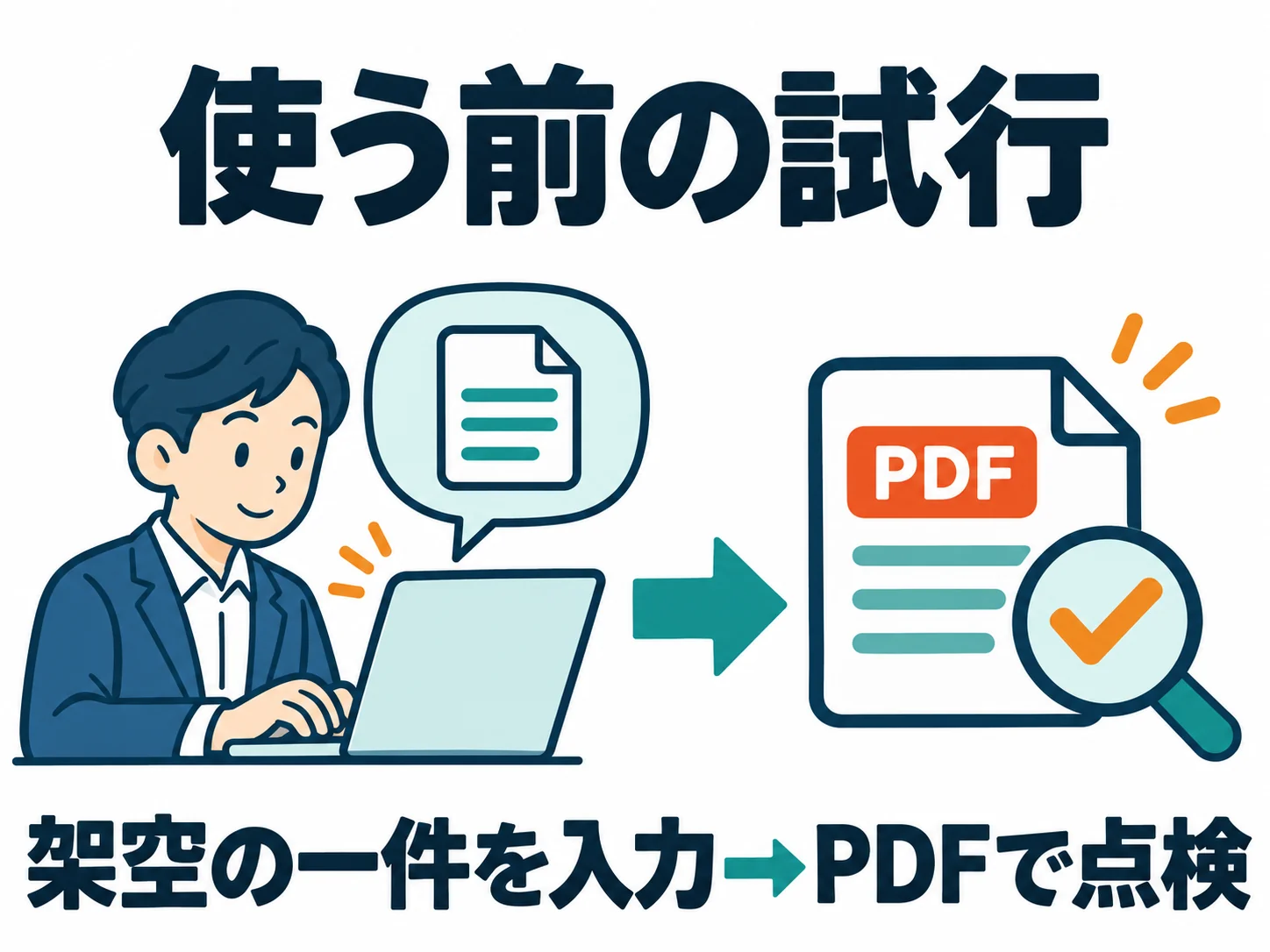
実際に使う前に架空の案件を一件入力し、PDF化して、金額と日付、長い条項の順に読み直してみてください。入力のしやすさに加えて、合意する内容が相手に正しく伝わるかも確認できます。